Руководитель просит показать все незавершённые заявки, а сотрудник открывает таблицу, почту и два чата. В одном месте есть просьба, в другом — ответ исполнителя, в третьем — уточнение срока. Когда выбирают программу учёта заявок, обычно хотят избавиться именно от этого: видеть, что принято, кто отвечает и что ещё нужно сделать.
Чтобы выбрать подходящее решение, полезно пройти в нём одну реальную заявку целиком. Красивый реестр ещё не означает, что программа поддерживает ваш порядок работы. Разберём, какие требования подготовить, что проверить в демонстрации и какие затраты уточнить до покупки.
Посмотреть решение „Управление заявками“
Сначала определите, какие заявки вы учитываете
Под одним названием могут скрываться разные процессы. Клиентская просьба устранить неисправность, заявка цеха на упаковку и обращение сотрудника к системному администратору требуют разного набора сведений. Общими остаются регистрация, ответственность и контроль выполнения, но условия завершения различаются.
| Вид заявки | Что нужно сохранить | Что проверить при выборе |
|---|---|---|
| Обращение клиента | Клиента, содержание обращения, переписку, договорённости и результат | Как обращение попадает в систему, кто отвечает клиенту и где сохраняется история |
| Потребность подразделения в закупке | Заказчика, материалы, количество, исполнителя, сведения о закупке и поставке | Можно ли сопровождать потребность от регистрации до получения нужного подразделением |
| Заявка на обслуживание | Объект, описание неисправности, исполнителя, выполненную работу | Как назначается работа, фиксируется результат и подтверждается выполнение |
Если вы планируете купить программу учёта заявок клиентов, начните с каналов обращения и взаимодействия с клиентом. Для отдела снабжения первыми будут состав потребности, закупка и доставка. Одинаковое слово «заявка» в описании двух продуктов не делает их взаимозаменяемыми.
Дальше будем проверять общие критерии на примере заявок подразделений на снабжение. Они позволяют увидеть всю цепочку: сотрудник сообщает потребность, снабженец уточняет её и организует закупку, подразделение получает необходимое.
Почему новый реестр может сохранить старые проблемы
Перед сравнением программ разберите несколько недавних заявок. Найдите точный момент, когда участникам понадобилось звонить, искать переписку или восстанавливать договорённости. Именно эти разрывы нужно проверить в будущем решении.
Регистрация происходит после начала работы
Если сотрудник сначала пишет знакомому снабженцу, а запись появляется только перед оплатой, руководитель не видит ещё не оформленные потребности. Нельзя уверенно оценить объём работы и сопоставить заявки между собой. При выборе проверьте, кто создаёт запись и насколько просто сделать это в момент возникновения потребности.
В карточке не хватает данных для следующего шага
Фраза «заказать упаковку» понятна автору, но недостаточна для закупки. Снабженец уточняет наименование, количество, единицы измерения и место доставки. Пока ответы распределены между сообщениями, заявку легко понять по-разному. Нужны поля и правила заполнения, которые позволяют передать задачу следующему участнику без повторного опроса.
Статус не объясняет, что происходит
Под отметкой «В работе» могут находиться и поиск поставщика, и ожидание счёта, и уже организованная доставка. Руководитель видит одинаковые строки, хотя препятствия у них разные. Программа полезна, когда участники одинаково понимают состояния заявки и знают, кто обновляет сведения при переходе к следующему действию.
Контроль зависит от памяти одного человека
Если только исполнитель знает, что осталось сделать, его отсутствие останавливает передачу работы. Новый сотрудник снова собирает контекст, а заказчик повторяет просьбу. Проверьте, можно ли по записи восстановить текущую ситуацию, увидеть ответственного и продолжить работу с учётом предоставленного доступа.
Признак полезного изменения: другой уполномоченный сотрудник открывает заявку и понимает, что требуется, кто занимается вопросом и какой следующий шаг нужен. Если для этого всё ещё приходится искать автора переписки, одного переноса таблицы в браузер недостаточно.
Какие требования записать до демонстрации
Составьте короткую таблицу требований. Вместо «удобный интерфейс» запишите действие: «снабженец находит незавершённые заявки своего подразделения» или «руководитель видит записи без назначенного исполнителя». Для каждого требования заранее определите, какой результат вы будете считать достаточным.
| Критерий | Проверка своими руками | Что должно стать понятным |
|---|---|---|
| Приём заявки | Создайте запись от лица будущего пользователя | Кто регистрирует запрос, какие сведения нужны и где появится запись |
| Ответственность | Назначьте исполнителя и попробуйте передать заявку коллеге | Кто отвечает сейчас и как передаётся работа |
| Состояние и сроки | Найдите заявки нужного состояния; проверьте поля дат, которые важны вашему процессу | Как отличить ожидание от выполнения и обнаружить задержку |
| Доступ | Откройте систему под учётными записями заказчика, исполнителя и руководителя | Какие записи и действия доступны каждой роли |
| Поиск и отчётность | Отберите заявки по согласованным условиям и выгрузите результат | Можно ли получить нужный перечень без повторного сбора данных |
| Контекст и история | Вернитесь к старой заявке и восстановите договорённости | Что хранится в самой записи, а что — в отдельных журналах или переписке |
Разделите требования на обязательные для запуска и желательные. Если вам нужен приём сообщений из почты, автоматические напоминания или журнал каждого изменения, проверяйте эти функции отдельно. Наличие поля «Статус» не подтверждает наличие уведомлений, а сохранённая заявка — подробного журнала действий.
Для отчётности принесите пример отчёта, которым уже пользуется руководитель. Экспорт отфильтрованных строк и автоматически рассчитанные показатели — разные возможности. Уточните, что программа выдаёт сразу, что придётся считать после выгрузки и что потребует настройки.
Посмотреть решение „Управление заявками“
Проверьте программу на одной заявке
Для пробного сценария возьмите знакомую задачу и обезличьте рабочие данные. Пусть один сотрудник выступает заказчиком, второй — исполнителем, третий проверяет результат как руководитель. Так вы увидите не только форму ввода, но и передачу работы между людьми.
Ниже — условный пример: производственному участку нужны 50 рулонов упаковочной плёнки к согласованной дате. Количество служит условием проверки, а не характеристикой программы. Последовательно проверьте создание, обработку и завершение заявки.
Затем попробуйте отклонение от обычного хода работы: измените количество, передайте заявку другому исполнителю или перенесите дату поставки. Зафиксируйте, какие действия доступны, каких сведений не хватает и что остаётся за пределами программы. Такая проверка полезнее демонстрации заранее подготовленной таблицы.
Сравнивайте полную стоимость запуска
Цена доступа — только одна часть предложения. Чтобы сравнить варианты, запросите расчёт для одинакового числа пользователей, одного состава работ и одного периода использования. Отдельно укажите, что требуется на старте и что можно отложить.
- Лицензия или подписка. За что начисляется плата: пользователей, одновременную работу, объём данных или иной показатель. Какие ограничения действуют в выбранном варианте.
- Подготовка и настройка. Кто заполняет справочники, настраивает доступ, согласует поля и проверяет рабочий процесс.
- Перенос данных. Какие записи из Excel нужны в новой системе, кто удаляет дубли и приводит наименования к единому виду. Импорт нужно подтверждать отдельно.
- Обучение и сопровождение. Кто обучает сотрудников, принимает вопросы после запуска и помогает при смене ответственных.
- Размещение и обслуживание. Где находятся данные, кто отвечает за резервные копии, восстановление и обновления. Эти условия стоит зафиксировать до начала эксплуатации.
- Доработки и выход из системы. Что оплачивается отдельно, как согласуются изменения и в каком виде можно получить свои данные при прекращении использования.
Попросите разделить предложение на готовые возможности, настройку и разработку. Формулировка «сделаем под вас» не объясняет, входит ли нужная функция в стоимость и когда её можно проверить. Суммы и условия лицензирования следует брать из актуального предложения поставщика, а не предполагать по внешнему виду продукта.
Как проверить OpenBox для заявок на снабжение
В решении OpenBox «Управление заявками» работа строится вокруг общего реестра потребностей подразделений. Заказчик, исполнитель, сведения о материалах, закупке и доставке находятся рядом с заявкой. Это позволяет проверять программу по рабочему сценарию, который мы разобрали выше.
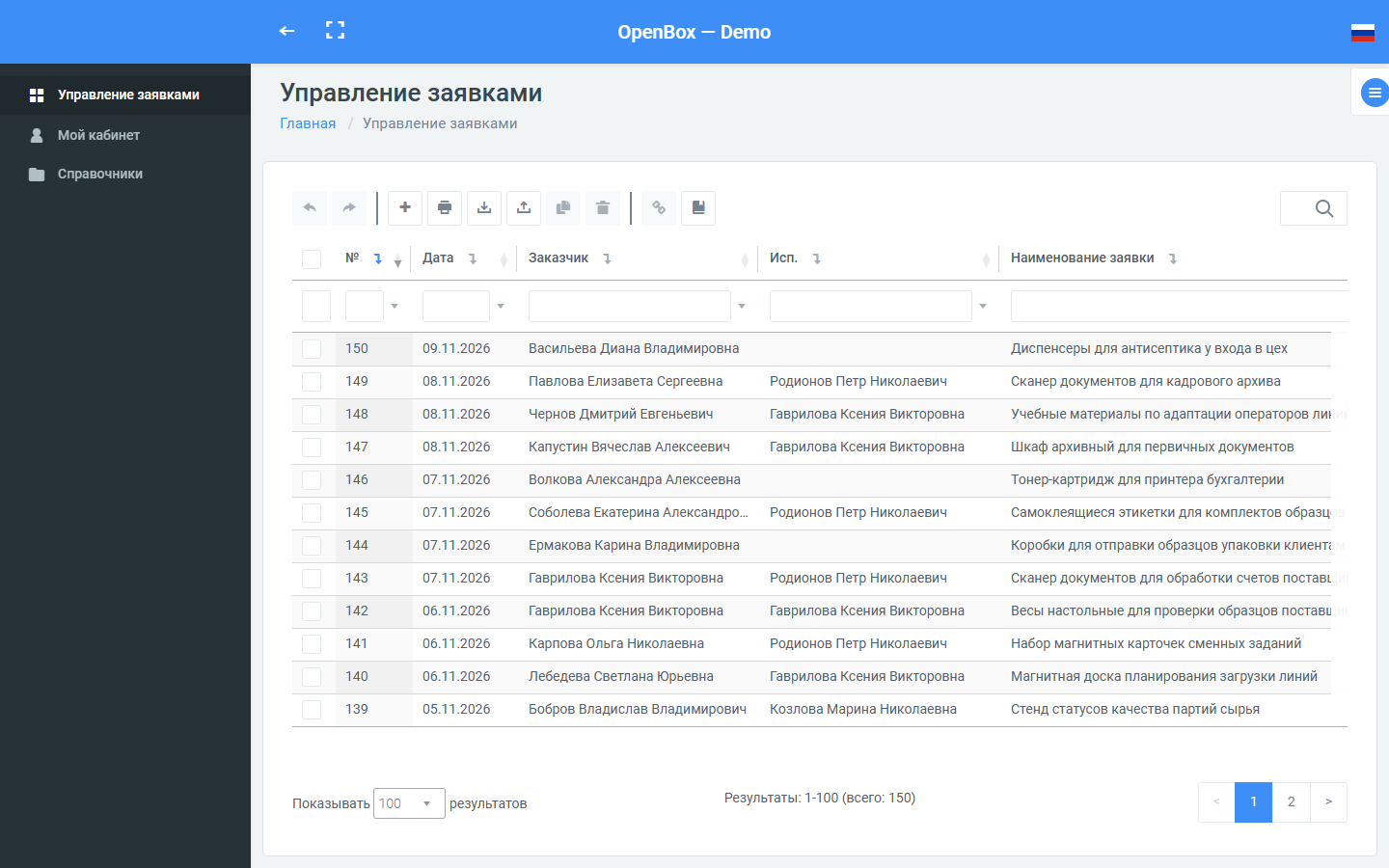
Если потребность приходит неполной, пользователь указывает наименование, количество, единицу измерения и примечание. Когда непонятно, кто занимается закупкой, в записи можно указать исполнителя. Для сопровождения поставки предусмотрены сведения об объекте и адресе доставки, водителе и дате поставки; для закупки — контрагент, номер счёта и сумма.
Работать можно через таблицу или отдельную карточку. Поиск, сортировка и фильтры помогают выделить нужные записи, а экспорт — получить выборку с учётом фильтров. При проверке доступа убедитесь, что настроенная видимость заявок соответствует обязанностям сотрудников. Справочники и права обсуждаются при внедрении; необходимые доработки согласуются отдельно.
Граница решения: описанный сценарий относится к снабжению подразделений. Если нужен приём обращений клиентов из нескольких каналов, автоматическая диспетчеризация или специальная отчётность, подтвердите эти требования отдельно. Реестр не определит за компанию приоритеты, не проверит фактическое получение материалов и не обновит сведения вместо ответственных сотрудников.
Что согласовать перед началом работы
Завершите выбор небольшим протоколом проверки. Его задача — сохранить договорённости, по которым вы примете готовую систему. Участникам должно быть понятно, как выглядит нормальная работа и что делать при отклонениях.
- Запишите, какие заявки входят в процесс и кто обязан их регистрировать.
- Определите сведения, без которых исполнитель не может принять заявку в работу.
- Согласуйте смысл статусов, правила назначения ответственного и условия завершения.
- Зафиксируйте проверенные права доступа и перечень необходимых выгрузок.
- Отделите готовые функции от настройки и доработок; согласуйте состав затрат и критерии приёмки.
- Назначьте небольшой пробный участок работы и сотрудника, который соберёт замечания пользователей.
После пробного использования сравните результат с исходными затруднениями: удаётся ли найти заявку, понять её состояние, передать исполнение и получить нужный перечень. Если затруднение осталось, выясните причину — недостающая функция, настройка или ещё не согласованный порядок работы. Это поможет принять решение о покупке без ожиданий, которые программа не сможет оправдать.
Вопросы перед покупкой
Когда достаточно учёта заявок в Excel?
Когда участникам хватает одного согласованного реестра, обновления не теряются, права доступа соответствуют задаче, а поиск и подготовка отчётов не требуют постоянной ручной сверки. Оценивать стоит реальные затруднения: несколько сотрудников могут работать организованно, а небольшая таблица может содержать неполные и противоречивые сведения.
Обязательны ли автоматические уведомления?
Они нужны, если без них участники пропускают значимые события и это нельзя удобно контролировать иначе. Сначала определите событие, получателя и ожидаемое действие. Затем проверьте, поддерживает ли выбранная программа такой сценарий. Сам факт работы в браузере не означает наличия уведомлений.
Можно ли выбрать систему только по демонстрации поставщика?
Демонстрация помогает познакомиться с интерфейсом, но решение лучше принимать после своего сценария. Попросите пройти неполную заявку, смену исполнителя и перенос срока. Зафиксируйте ограничения, которые не проявляются на подготовленных данных.
Подойдёт ли одна программа для клиентов и внутренних подразделений?
Это зависит от процессов. Сопоставьте поля, права, каналы поступления, порядок ответа и подтверждение выполнения. Если различия существенны, уточните возможность настройки и стоимость доработок. Не считайте одинаковое название записи доказательством поддержки обоих процессов.
Для проверки заявок подразделений начните со страницы решения «Управление заявками». Там можно посмотреть интерфейс, возможности и порядок работы, познакомиться с этапами внедрения и перейти к демо. Возьмите свою типовую заявку и пройдите её вместе с будущим исполнителем: так будет видно, насколько решение подходит вашему снабжению.